NoBlogs Backups auf Uberspace importieren
Wegen den Inhalten einzelner gehosteter Unterseiten wurde im September der Dienst noblogs.org mitsamt 20.000 Blogs abgestellt.
Das italienische Kollektiv Autistici stellte zuvor Backups der WordPress Blogs über einen Download Link bereit. Sofern diese rechtzeitig von den Besitzer:innen heruntergeladen wurden, können sie in eine bestehende WordPress Instanz importiert und die Blogs damit weiter betrieben werden.
Für Uberspace beschreiben wir hier den Import auf einem U8 Asteroid.
Dafür benötigst du die Export Zip Datei von NoBlogs bzw. die Datei export.xml aus diesem Archiv.
Neuen Asteroid mit frischem WordPress anlegen
Zuerst lege einen neuen U8 Asteroid mit Wordpress an oder installiere WordPress per SSH Command bzw. manuellem Guide.
Im folgenden beschreiben wir, wie du den Export von NoBlogs per WordPress Dashboard oder per per SSH (empfohlen) importieren kannst.
Backup über das WordPress Dashboard importieren
Hier beschreiben wir wie du das NoBlogs Backup über das WordPress Dashboard im Browser importieren kannst. Stabiler ist es aber über SSH, siehe dafür die Beschreibung weiter unten.
1. Domain in Export Datei anpassen
Als erstes musst du Hand anlegen an dein Backup von NoBlogs. Das ist notwendig um die Medien Dateien korrekt zu importieren.
Du musst die Zip Datei deines Backups entpacken und dort die Datei export.xml mit einem einfachen Text Editor (auf Windows z.B. Notepad) öffnen.
Der Inhalt der Datei ist nicht wirklich menschlich lesbar, aber das ist egal.
Du musst hier nun nur nur jedes .noblogs.org durch .nublogs.org ersetzen.
Das geht meistens sehr einfach über die Tastenkombination strg+h.
Wenn alles ersetzt ist, dann speichere die Datei am besten unter einem neuen Namen, z.B. export_nublogs.xml.
2. In den Wordpress Admin einloggen
Setze nun ein Passwort für WordPress und logge dich ein, wie in der Anleitung beschrieben.
3. Importer installieren
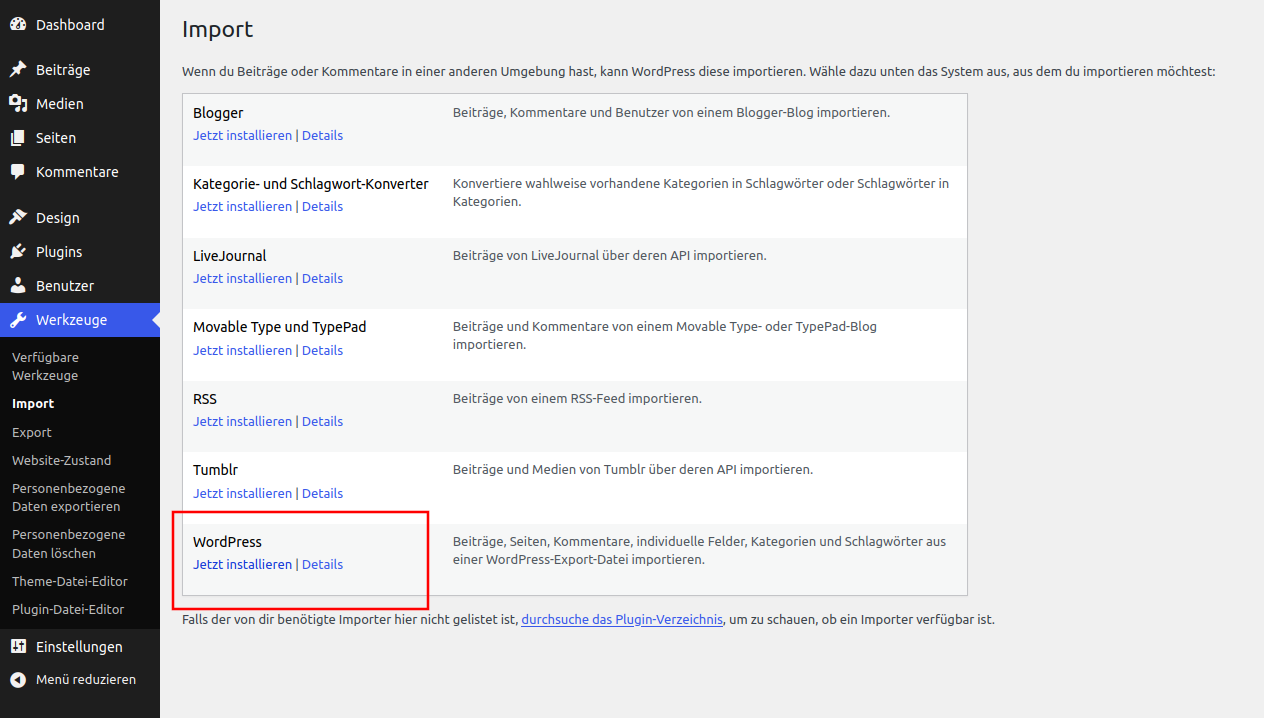
Rufe im WordPress Dashboard den Menupunkt Werkzeuge->Import auf und klicke unten bei WordPress auf Jetz installieren.
4. Importer ausführen
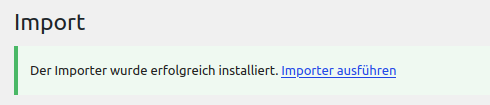
Sobald die Installation abgeschlossen ist klicke auf Importer ausführen
5. Export Datei hochladen
Dann wähle in dem Dateifeld die angepasste Export Datei zum upload aus, also z.B export_nublogs.xml.
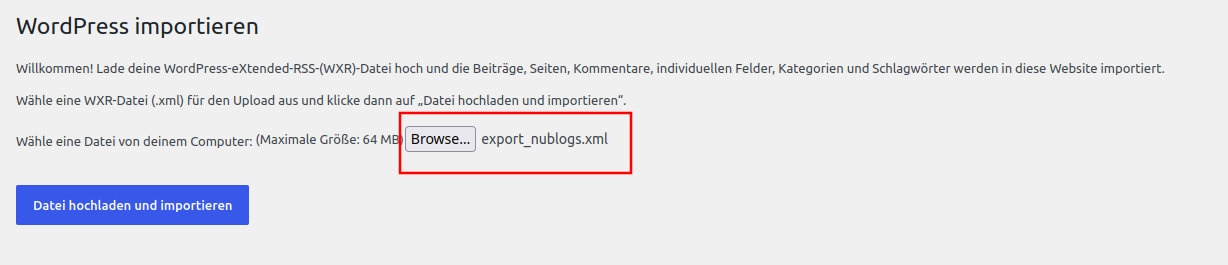
Klicke dann unten auf Datei hochladen und importieren.
6. Import starten
Abschließend kannst du auf einer letzten Seite selbst entscheiden wie du mit den Autor:innen Accounts umgehen möchtest.
Für einen erfolgreichen Import und Anzeige der Medien Dateien musst du wie hier gezeigt die beiden unteren Boxen abhaken.
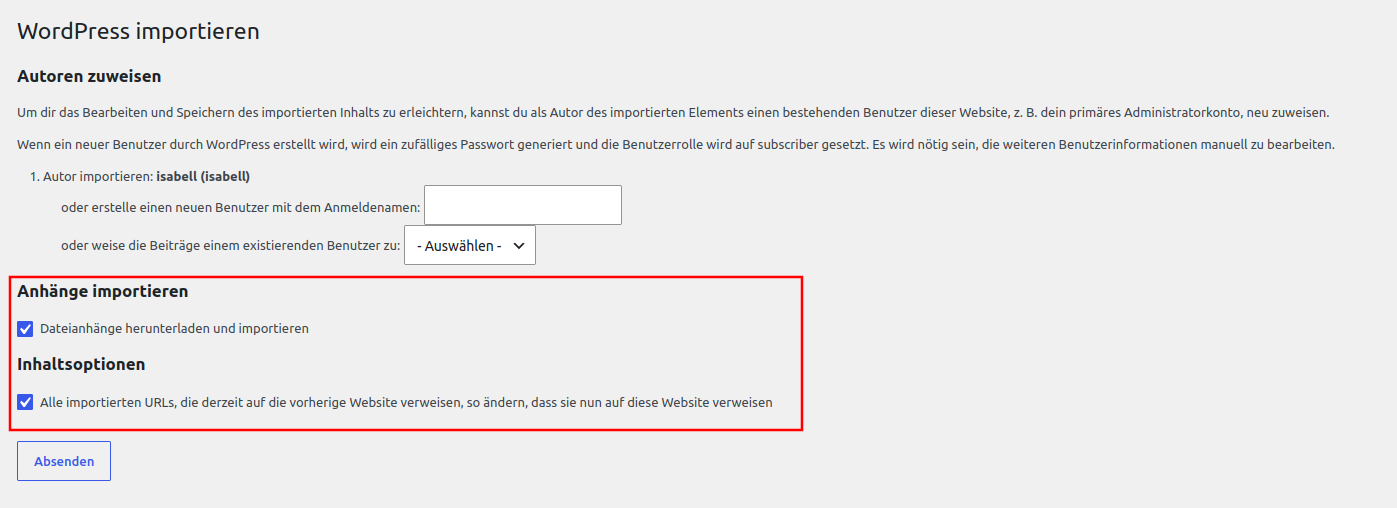
Dann klicke auf Absenden.
7. Import abwarten
Wordpress wird dir nach dem Absenden vermutlich nur eine graue Seite anzeigen. Und das Laden der Seite wird irgendwann abbrechen. Aber: Im Hintergrund läuft der Import Prozess weiter, leider ohne dass WordPress das im Browser irgendwo anzeigt. Je nach Anzahl deiner Medien Dateien kann das Minuten bis zu einer Stunde dauern.
Backup über SSH importieren
Wenn du nur ein klein bisschen Ahnung von SSH hast, dann ist der Import darüber sehr viel einfacher und stabiler als über das WordPress Dashboard.
1. SSH Zugang herstellen
Hinterlege einen SSH Key oder ein SSH Passwort über das Dashboard: dashboard.uberspace.de/asteroids/-/ssh
2. Die Export Datei auf den Asteroid laden
In deiner Export Zip Datei sollte eine kleine Datei export.xml und ein großer Ordner uploads/ vorhanden sein.
Lade nur die kleine Export Datei export.xml von deinem lokalen Gerät auf deinen Asteroid hoch:
% scp export.xml isabell@moondust.uberspace.de:www/wp-export.xml
In dieser Datei befinden sich alle Textinhalte deines Blogs. Die Mediendateien aus dem großen Export Ordner brauchen wir hier nicht, da sie in einem späteren Schritt von einer Online Quelle nachgeladen werden.
3. SSH auf den Asteroid
Logge dich nun per SSH auf deinen Asteroid ein:
% ssh isabell@moondust.uberspace.de
Alle folgenden Befehle werden auf dem Asteroid ausgeführt.
4. Das WordPress Importer Plugin installieren
Installiere den WordPress Importer als Plugin und aktiviere ihn:
$ wp plugin install wordpress-importer --activate --path=/home/$USER/www/html
5. Die Quelle umschreiben
Da die Domain noblogs.org nicht mehr existiert, muss die Quelle auf einen Mirror umgeschrieben werden um die Mediendateien von dort zu laden:
$ sd .noblogs.org .nublogs.org ~/www/wp-export.xml
Dieser Befehl ersetzt lediglich alle noblogs.org Subdomains in deiner Export Datei.
6. Den Import starten
Schlussendlich starte den Import:
$ wp import wp-export.xml --authors=create --path=/home/$USER/www/html
Der Import kann je nach Menge deiner Mediendateien sehr unterschiedlich lange dauern, aber es wird eine genauer Fortschritt auf der Ausgabe angezeigt.
Abschließend Konfigurationen neu einrichten
Auch wenn alles erfolgreich importiert ist (egal ob per Browser oder SSH) wird dein Seite erstmal nicht so aussehen wie du es gewohnt bist. Das Export Backup von NoBlogs enthält leider nur die Inhalte deines Blogs, aber ansonsten keine Konfigurationen deines Themes, des Menus etc. Diese Dinge musst du anschließend selbst wieder über den WordPress Admin einrichten.
Foto von Wesley Oliveira auf pexels